

Thuật toán quyết định thay ba mẹ
Video liên quan và tự động phát đẩy con sang nội dung mới trước khi con kịp hiểu bài vừa xem.
Ba mẹ chọn video YouTube và sắp thứ tự bài học cho từng bé. Bé mở Stepivo là vào thẳng bài của mình — không feed, không video đề xuất.


Một phút rưỡi về một buổi tối quen thuộc: video tự động phát nối nhau tới khuya, và cách Stepivo đưa con về đúng bài học ba mẹ đã chọn.
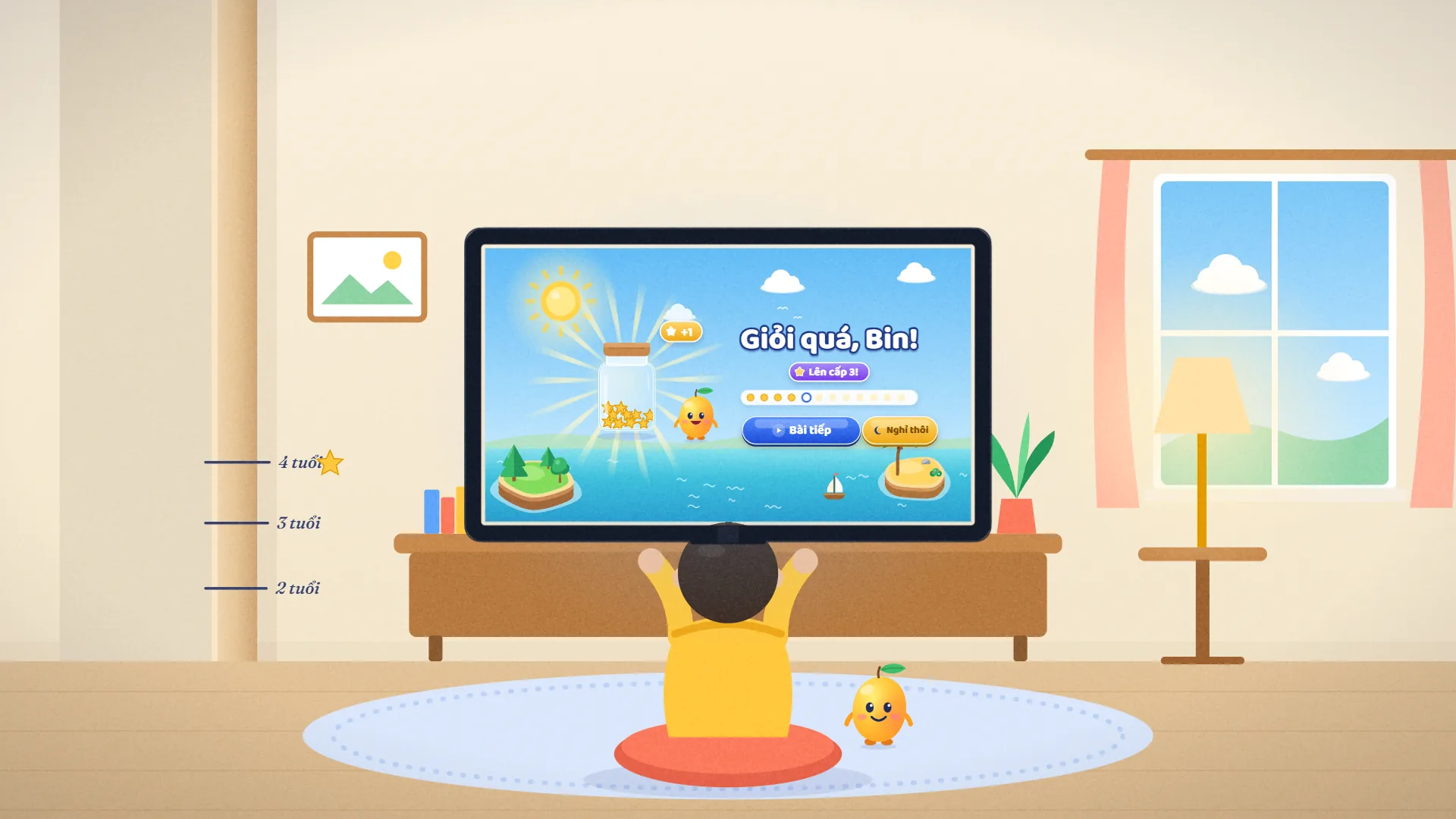
YouTube được thiết kế để giữ người xem ở lại, không phải để dạy con học xong một chủ đề. Đó là lý do một buổi học tự phát thường kết thúc bằng ba mươi video không liên quan.
Video liên quan và tự động phát đẩy con sang nội dung mới trước khi con kịp hiểu bài vừa xem.
Playlist trên YouTube là danh sách phát, không phải lộ trình. Con nhảy từ bài 1 sang bài 9 mà không ai biết.
Lịch sử xem chỉ nói con đã bật video nào, không nói con đã hoàn thành bài nào.
Nhắc miệng thì con xin thêm, tắt máy thì con phản ứng. Cần một giới hạn rõ ràng do hệ thống giữ.
0Video đề xuất trong chế độ học của béBé chỉ thấy đúng bài ba mẹ đã giao
5 béHồ sơ riêng trong một gia đìnhMỗi bé có lộ trình, giờ xem và báo cáo riêng
480 phútGiới hạn xem mỗi ngày tuỳ chỉnhĐặt từ 1 phút, riêng từng bé, theo giờ Việt Nam
7 ngàyBáo cáo hoạt động xemThời gian phát, số lần tua và năm bài xem nhiều nhất
Không cần tải video, không cần dựng bài giảng. Ba mẹ dùng lại chính những kênh YouTube giáo dục mà con đang thích.


Dán link một video, playlist hoặc kênh YouTube công khai. Stepivo nhập tiêu đề, ảnh bìa, thời lượng, ngày đăng và đánh dấu sẵn video riêng tư, đã xoá hoặc không cho nhúng.
Chạm vào thẻ video để chọn, tìm theo tên, lọc theo nguồn, rồi kéo thả để đổi thứ tự. Bài nào không bắt buộc thì đánh dấu là bài tuỳ chọn.
Một lộ trình có thể giao cho một hoặc nhiều bé. Tiến độ, sao và cấp độ của mỗi bé được tính riêng, không lẫn vào nhau.
Bé chạm vào avatar của mình, đi theo bản đồ đảo, xem bài trong rạp chiếu và tự bấm “Xong rồi!” khi học xong. Stepivo mở bài tiếp theo.
Chế độ học được làm cho bé chưa đọc thạo: hình lớn, nút lớn và mỗi màn hình chỉ có một việc chính. Không logo, không menu ẩn, không danh sách video để lướt.


Một sao cho mỗi bài hoàn thành, lên cấp sau mỗi 5 sao, một cúp khi xong cả lộ trình. Không tiền ảo, không chuỗi ngày, không so sánh giữa các bé.
Quay lại sau một ngày hay một tuần, bé vẫn tiếp tục ở bài bắt buộc chưa hoàn thành sớm nhất, đúng giây đang xem dở.
Linh vật Xoài chào bé ở màn hình gia đình, reo vui khi bé học xong và ngủ cùng bé khi hết giờ.
Tiếng chạm nút và nhạc nền nhẹ ở menu và bản đồ; lúc xem video không có nhạc của Stepivo. Ba mẹ bật tắt trong Cài đặt.
Điện thoại nằm ngang: video và nút hoàn thành luôn trong một màn hình. Máy tính bảng và điện thoại dọc đều dùng thoải mái.
Muốn dừng, bé chạm vào hình cánh cửa và chọn “Nghỉ thôi” hoặc “Học tiếp” bằng hình, không cần đọc chữ.










Mỗi việc có một trang riêng: Tổng quan, Thư viện, Lộ trình, Báo cáo, Gia đình và Cài đặt. Trên máy tính là thanh bên, trên điện thoại là thanh tab ở cuối màn hình.

Nhập video, playlist, kênh; lọc theo nguồn và theo nhãn “Dành cho trẻ em”; ẩn video ba mẹ không muốn dùng.

Chọn bằng thẻ, kéo thả thứ tự, đánh dấu bài tuỳ chọn. Tối đa 10 lộ trình đang dùng.

Tối đa 5 hồ sơ bé với tên, tuổi và avatar trái cây. Mỗi bé một giới hạn giờ xem riêng.

Thời gian xem mỗi ngày, số lần tua tới ước tính, năm bài xem nhiều nhất và tiến độ lộ trình.

Đăng nhập bằng email, Google hoặc Facebook. Khu vực phụ huynh khoá bằng PIN 4 số, quên thì đặt lại qua email đã xác minh.

Bật tắt nhạc nền và hiệu ứng âm thanh, chế độ toàn màn hình, và khoá về màn hình gia đình bằng một chạm.
Stepivo chỉ tính thời gian video thực sự đang phát khi bé đang ở trong Stepivo. Tạm dừng, đang tải hay chuyển sang ứng dụng khác đều không bị tính.
Chọn nhanh 15, 30, 45, 60 phút hoặc nhập số phút bất kỳ. Giới hạn tự đặt lại lúc nửa đêm theo giờ Việt Nam. Năm phút cuối, đồng hồ của bé chuyển sang màu cam, không bao giờ đỏ.

Trình phát dừng và bé thấy màn hình đêm có nhạc ru. Ba mẹ nhập PIN để cộng thêm 1–120 phút cho riêng hôm đó; giới hạn của các ngày sau không đổi.

Trình phát YouTube chỉ được tải khi bé bấm Phát. Tạm dừng hoặc hết video, Stepivo đưa bé về ảnh bìa và nhớ đúng giây đang xem.
Khi video phát, Stepivo giữ con trỏ chuột để bé không rê vào nút của YouTube. Bấm chuột hoặc Esc để tạm dừng.
Cài đặt, tài khoản và nút đăng xuất đều nằm sau PIN. Quên PIN thì nhận liên kết đặt lại qua email đã xác minh.
Bài chỉ được tính xong khi bé xem ở tốc độ bình thường gần hết video và tới những giây cuối, rồi tự bấm “Xong rồi!”. Máy chủ Stepivo kiểm tra lại.
Mỗi bé có báo cáo riêng cho 7 ngày gần nhất. Ba mẹ nhìn một lần là biết tuần này con học đều hay dồn, bài nào được xem lại nhiều và lộ trình đã đi tới đâu.
Thời gian xem mỗi ngàyChỉ tính lúc video thật sự phát trong Stepivo
Số lần tua tớiƯớc tính theo ngày, để biết bài nào con hay bỏ qua
Năm bài xem nhiều nhấtKèm tổng thời gian và số lượt phát
Tiến độ lộ trìnhSố bài đã hoàn thành trên tổng số bài
Báo cáo mô tả hành vi xem trong Stepivo, không đo mức độ hiểu bài của con.

Bắt đầu ngay trên trình duyệt, thêm Stepivo vào màn hình chính như một ứng dụng, hoặc dùng ứng dụng Android và iOS. Gia đình, lộ trình và tiến độ của bé giống nhau trên mọi máy vì được lưu trên máy chủ Stepivo.

YouTube Kids là kho video lọc theo độ tuổi. Family Link quản lý cả thiết bị. Stepivo giải quyết phần còn thiếu: thứ tự bài học và tiến độ hoàn thành của từng bé.
Thông tin về YouTube Kids và Google Family Link dựa trên trang trợ giúp công khai của Google tại thời điểm cập nhật và có thể thay đổi. Stepivo bổ sung cho các công cụ quản lý thiết bị chứ không thay thế chúng.
Nếu ba mẹ đang tự tay chọn video cho con mỗi tối, Stepivo giúp việc đó chỉ phải làm một lần cho cả lộ trình.
Con đã tự bật được YouTube nhưng chưa đủ khả năng tự chọn nội dung phù hợp.
Mỗi bé một avatar, lộ trình và giới hạn giờ xem riêng; anh chị em không lẫn tiến độ của nhau.
Ba mẹ muốn con đi hết một series theo đúng trình tự thay vì xem lẫn lộn.
Chuẩn bị lộ trình vào cuối tuần, cả tuần con tự học đúng thứ tự và tự nghỉ khi hết giờ.
Stepivo đang thử nghiệm cùng các gia đình đầu tiên tại Việt Nam. Ba mẹ dùng đầy đủ tính năng hiện có, không mất phí và không cần thẻ thanh toán.
Gói Thử nghiệm sớm
0₫
miễn phí trong giai đoạn thử nghiệm
Giới hạn 5 hồ sơ bé và 10 lộ trình áp dụng trong giai đoạn thử nghiệm. Chúng tôi sẽ báo trước cho các gia đình đang dùng nếu có thay đổi về giá.
Những bài viết ngắn, có nguồn tham khảo, giúp ba mẹ đặt giới hạn màn hình hợp lý và biến video thành giờ học thật sự.
Cẩm nang · 5 phút đọc
Hướng dẫn cho trẻ xem YouTube an toàn: chọn công cụ theo độ tuổi, tự chọn video, tắt tự động phát, bật Chế độ hạn chế, đặt giới hạn thời gian và biến video thành lộ trình học có thứ tự.
Cẩm nang · 4 phút đọc
Hướng dẫn hẹn giờ và giới hạn thời gian xem YouTube cho trẻ trên YouTube Kids, Android, iPhone, iPad, TV và trong Stepivo, kèm mẹo để con dừng xem mà không khóc.
Cẩm nang · 4 phút đọc
Khuyến nghị thời gian xem màn hình cho trẻ theo độ tuổi từ Tổ chức Y tế Thế giới (WHO) và Viện Hàn lâm Nhi khoa Hoa Kỳ (AAP), cùng cách áp dụng thực tế cho gia đình Việt.
Cẩm nang · 3 phút đọc
Hướng dẫn tắt tự động phát trên YouTube và YouTube Kids, giảm video đề xuất cho trẻ, và vì sao một lộ trình học không có feed là cách chắc chắn nhất để con không bị cuốn sang video khác.
Còn câu hỏi khác cho đội ngũ Stepivo?
Gửi email cho chúng tôiStepivo là ứng dụng giúp ba mẹ biến video, playlist và kênh YouTube công khai thành lộ trình học có thứ tự cho con. Ba mẹ chọn nội dung và thứ tự; bé học trong chế độ học riêng, không có ô tìm kiếm, không có feed và không có video đề xuất.
Không. Stepivo không có ô tìm kiếm, không có feed và không có video đề xuất. Bé chỉ xem đúng những video ba mẹ đã chọn, theo đúng thứ tự ba mẹ đã sắp.
YouTube Kids là kho video được lọc theo độ tuổi, có chế độ “Tự phê duyệt nội dung” và hẹn giờ. Stepivo không phải kho video: ba mẹ dùng chính các video YouTube mình tin tưởng để xếp thành lộ trình có thứ tự, bé mở được bài hiện tại và hoàn thành lần lượt, ba mẹ xem báo cáo theo từng bài.
Với bài bắt buộc thì không. Bé luôn học bài bắt buộc chưa hoàn thành sớm nhất; các bài phía sau hiện trên bản đồ nhưng còn khoá. Bài ba mẹ đánh dấu tuỳ chọn không chặn đường đi và bé có thể mở xem thêm.
Trong giai đoạn thử nghiệm, mỗi gia đình tạo được tối đa 5 hồ sơ bé và 10 lộ trình đang dùng. Mỗi bé có avatar, giới hạn giờ xem, tiến độ và báo cáo riêng; một lộ trình có thể giao cho nhiều bé.
Chỉ khoảng thời gian video thực sự đang phát và Stepivo đang hiển thị mới được tính. Lúc tạm dừng, đang tải, chuyển ứng dụng hoặc xem YouTube bên ngoài đều không tính vào giới hạn.
Từ 1 đến 480 phút mỗi ngày, riêng cho từng bé, tính theo giờ Việt Nam. Khi hết giờ, ba mẹ nhập PIN để cộng thêm 1 đến 120 phút chỉ cho riêng ngày hôm đó.
Khi bé đã xem gần hết video ở tốc độ bình thường, tới những giây cuối và tự bấm “Xong rồi!”. Video chạy hết không tự tính là học xong; máy chủ Stepivo kiểm tra lại trước khi ghi nhận sao cho bé.
Không. Ba mẹ có thể thêm, bớt hoặc đổi thứ tự bài bất cứ lúc nào. Khi bé đã bắt đầu học, tiến độ của những bài đã học được giữ lại, và bé tiếp tục ở bài bắt buộc chưa học sớm nhất theo thứ tự mới.
Không. Stepivo dùng trình phát YouTube chính thức và giữ nguyên mọi thành phần do YouTube điều khiển khi video đang phát, kể cả quảng cáo. Stepivo tắt tự động phát, chỉ hiện ảnh bìa trước khi bé bấm Phát và không thêm quảng cáo nào của riêng mình.
Stepivo dùng được ngay trên trình duyệt của điện thoại, máy tính bảng và máy tính, và có thể thêm vào màn hình chính như một ứng dụng. Ứng dụng riêng cho Android, iPhone và iPad dùng chung tài khoản; trang Ứng dụng luôn ghi rõ trạng thái trên Google Play và App Store.
Không. Khu vực phụ huynh, tài khoản và nút đăng xuất đều cần PIN 4 số. Nếu quên PIN, ba mẹ nhận liên kết đặt lại qua email đã xác minh.
Hồ sơ của bé chỉ gồm tên hoặc biệt danh, tuổi và giới tính tuỳ chọn. Stepivo không cho tải ảnh của bé, không dùng camera và chỉ dùng bộ avatar nhân vật trái cây có sẵn.
Trong giai đoạn thử nghiệm sớm, Stepivo miễn phí và không yêu cầu thẻ thanh toán. Nếu có thay đổi về giá, chúng tôi sẽ thông báo trước cho các gia đình đang dùng.
Chuẩn bị lộ trình một lần, bé học đúng thứ tự cả tuần. Ba mẹ giữ quyền chọn nội dung, Stepivo giữ phần thứ tự và thời gian.